Maîtrisez l’installation de JBPM 6. Comprenez la notion de ‘Workbench’.
Prérequis
Installation ANT
Objectifs
Installer et démarrer le Workbench JBPM 6

Programme
Partie 1 : téléchargement
Partie 2 : analyse
Partie 3 : installation
Partie 4 : démarrage
Durée
30min
PUBLICITE
Partie 1 : téléchargement
Créez un répertoire dans lequel réceptionner le produit . Ici E:formationjbpmoutils
Aller sur la page d’accueil du produit JBPM : https://www.jboss.org/jbpm
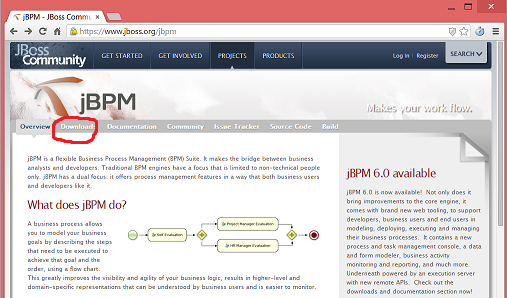
A partir de cette page, cliquez sur le lien ‘download’.
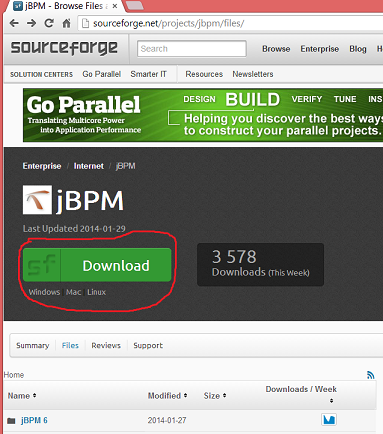
Cliquez sur le bouton vert ‘Download’, correspondant à une demande de téléchargement de la dernière version stable du produit, ici version 6.0.1
Un téléchargement commence . Ici le téléchargement du fichier jbpm-6.0.1.Final-installer-full.zip (taille 404 MO).
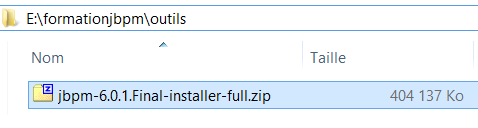
La partie ‘téléchargement’ de ce tutoriel est terminée. Reste à installer.
Partie 2 : analyse
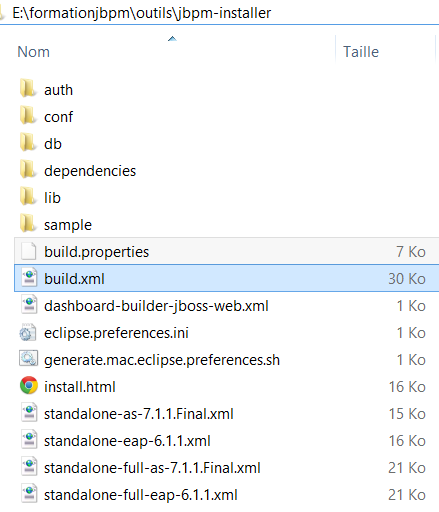
Dézippez le fichier compressé récupéré. Vous obtenez une arborescence suivante :
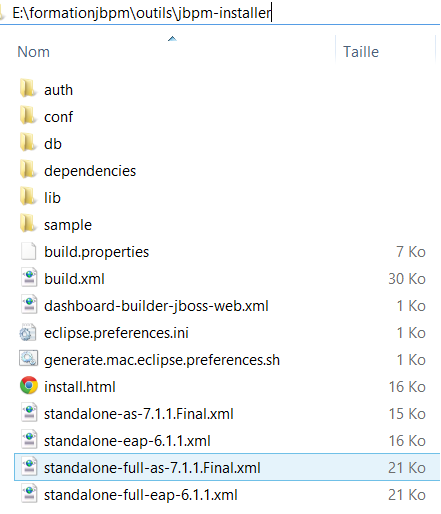
Notez la présence :
— > du fichier build.xml caractéristique de taches ANT
— > d’un fichie de configuration caractéristique du serveur d’application JBOSS 7
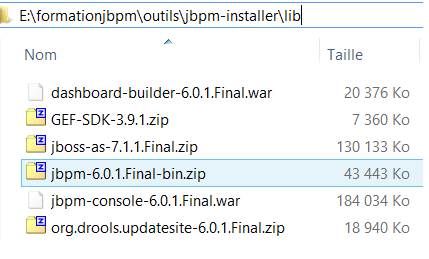
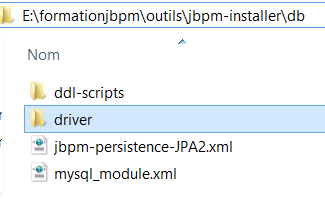
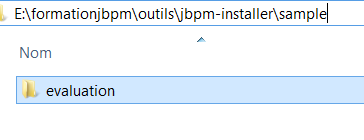
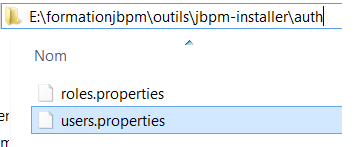
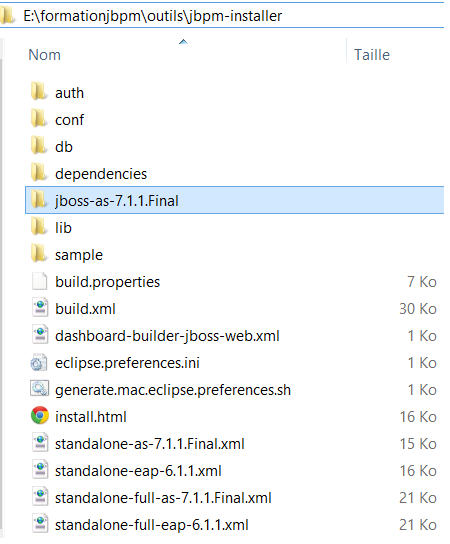
Constatez la création d’un répertoire Jboss 7
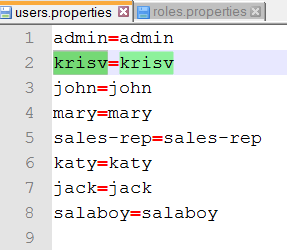
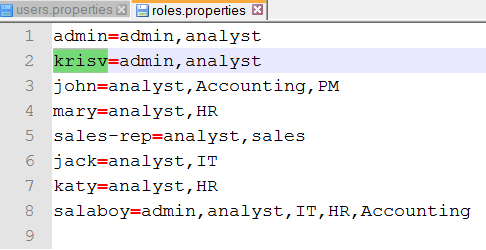
Partie 3 : installation
Identifiez le fichier buid.xml
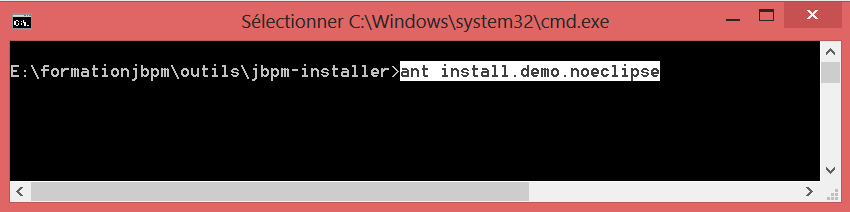
Lancez la commandes ANT : ant install.demo.noeclipse : cette commande va (entre autre) télécharger Jboss 7 et déployer dans Jboss 7 le moteur de processus JBPM
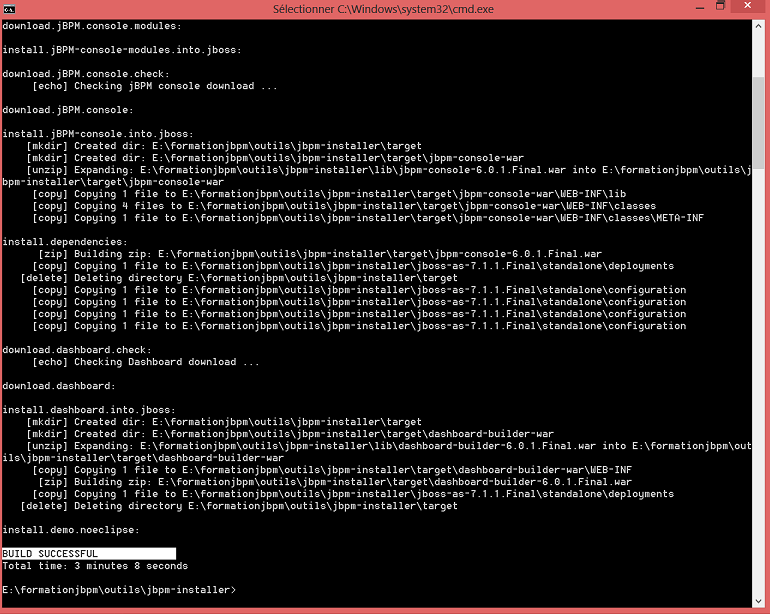
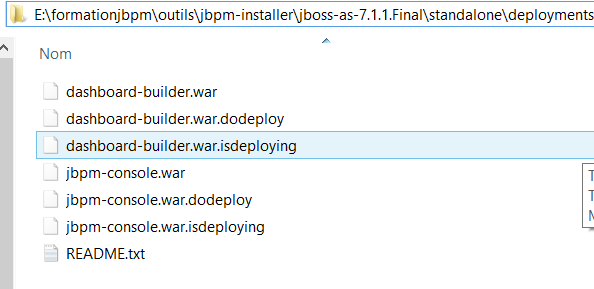
Constatez la présence dans le répertoire ‘standalone/deployments’ de Jboss des livrables WAR suivant.
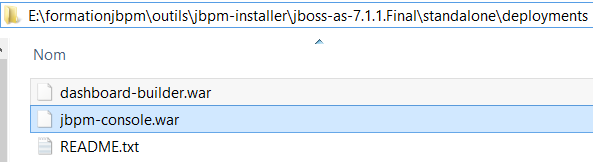
Expliquez.
Partie 4 : démarrage
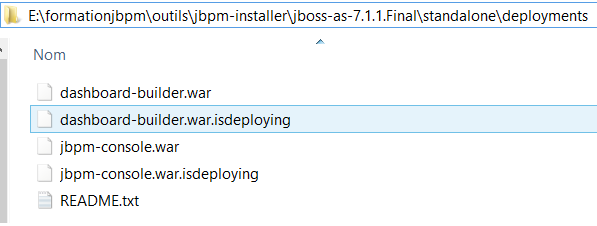
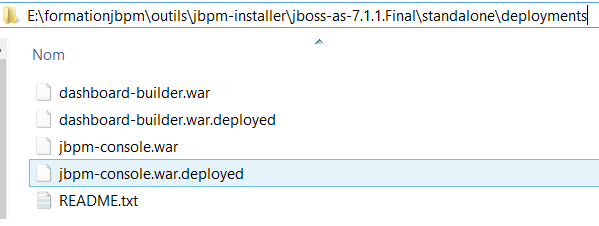
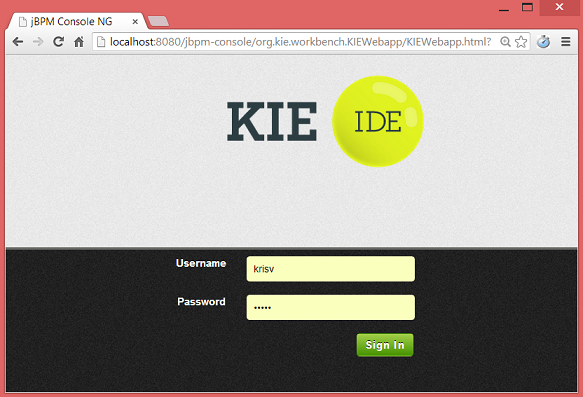
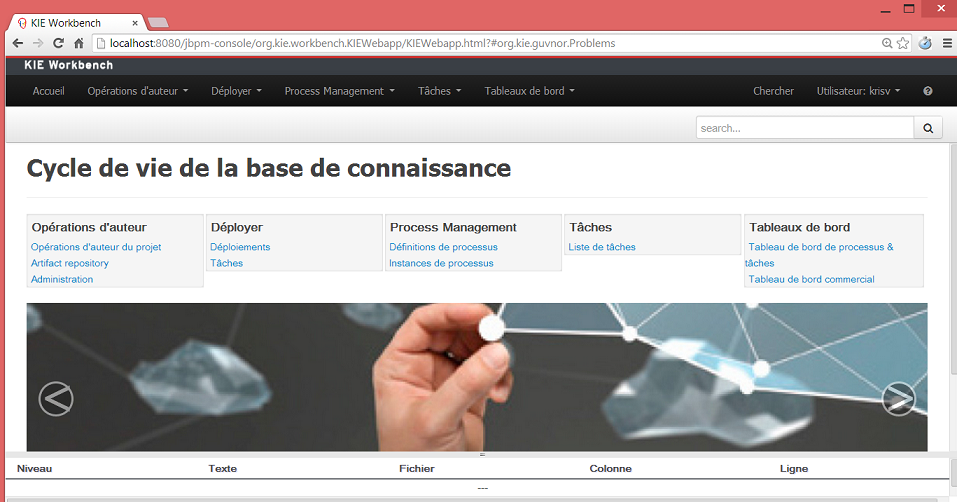
A partir du répertoie d’installation, lancez le commande ant start.demo.noeclipse : cette commande va démarrer Jboss et permettre d’accéder à l’interface web du moteur

Conclusion
Dans ce tutoriel, vous avez téléchargé, analysé installé et démarré le moteur de processus JBPM 6.
PUBLICITE